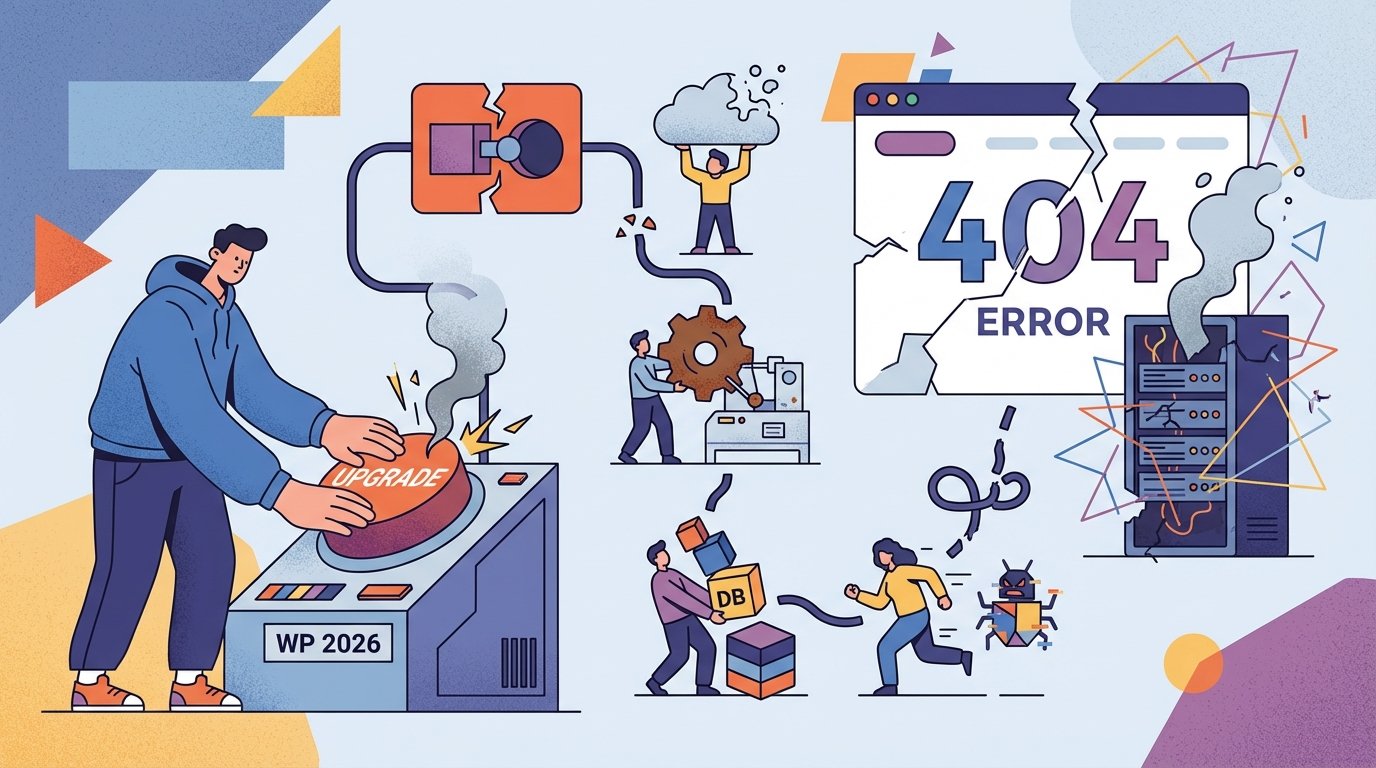
Bạn đã bao giờ trải qua cảm giác hoảng loạn khi website WordPress của mình đột ngột "treo" sau một lần cập nhật? Hay tệ hơn, toàn bộ giao diện trang web biến mất, thay vào đó là màn hình trắng toát không một dòng chữ? Đó chính là bi kịch mà hàng ngàn chủ website WordPress phải đối mặt mỗi khi phiên bản mới ra mắt.
WordPress 6.9 và sắp tới là 7.0 mang đến nhiều tính năng hấp dẫn và cải tiến bảo mật quan trọng. Tuy nhiên, nếu không chuẩn bị kỹ lưỡng, quá trình cập nhật có thể biến thành cơn ác mộng. Theo thống kê từ cộng đồng WordPress, khoảng 28-35% website gặp sự cố nhỏ hoặc lớn sau khi nâng cấp do không tuân thủ quy trình chuẩn.
Trong bài viết này, tôi sẽ chia sẻ 7 sai lầm phổ biến nhất mà người dùng thường mắc phải khi cập nhật WordPress, cùng với hướng dẫn chi tiết để bạn có thể nâng cấp website một cách an toàn, tránh mất dữ liệu và giảm thiểu rủi ro tối đa.
Tại sao việc cập nhật WordPress 6.9/7.0 lại quan trọng nhưng đầy rủi ro?
Câu chuyện thực tế về website bị sập sau khi cập nhật
Nguyễn Văn A, chủ một cửa hàng thương mại điện tử với doanh thu 50 triệu/tháng, đã nhấn nút "Cập nhật ngay" khi thấy thông báo WordPress 6.9 có sẵn. Chỉ sau 5 phút, website của anh hoàn toàn không thể truy cập. Hệ thống thanh toán ngưng hoạt động, khách hàng không thể đặt hàng, và anh mất 3 ngày để khôi phục lại website cùng với khoản thiệt hại ước tính 15 triệu đồng do mất doanh thu.
Câu chuyện này không phải là hiếm. Nhiều người dùng WordPress đã trải qua tình huống tương tự chỉ vì bỏ qua những bước chuẩn bị cơ bản.
Lợi ích của việc cập nhật WordPress lên phiên bản mới nhất
Dù có rủi ro, việc cập nhật WordPress vẫn là điều bắt buộc vì những lý do sau:
- Bảo mật nâng cao: Mỗi phiên bản mới vá các lỗ hổng bảo mật nghiêm trọng, giúp website tránh khỏi tấn công hacker
- Hiệu suất tối ưu: WordPress 6.9/7.0 cải thiện tốc độ tải trang và hiệu suất database
- Tính năng mới: Block editor được nâng cấp, hỗ trợ tốt hơn cho FSE (Full Site Editing)
- Tương thích: Nhiều plugin và theme mới chỉ hoạt động với phiên bản WordPress cập nhật
Tại sao bạn cần đọc bài viết này trước khi nhấn nút "Update"
Việc cập nhật WordPress không chỉ đơn giản là nhấn một nút. Nó đòi hỏi chiến lược rõ ràng, kiểm tra kỹ lưỡng và kế hoạch dự phòng. Bài viết này sẽ giúp bạn hiểu rõ những gì có thể xảy ra và cách phòng tránh, để quá trình nâng cấp diễn ra suôn sẻ mà không ảnh hưởng đến hoạt động kinh doanh của bạn.
Sai lầm #1: Không sao lưu dữ liệu trước khi cập nhật
Tại sao backup là bước quan trọng nhất không thể bỏ qua
Đây là sai lầm chết người nhất mà tôi thấy nhiều người mắc phải. Họ tin rằng "mọi thứ sẽ ổn" và bỏ qua bước sao lưu. Kết quả? Khi có sự cố, họ không có cách nào khôi phục lại website.
Backup chính là tấm lưới an toàn của bạn. Dù có chuyện gì xảy ra trong quá trình cập nhật, bạn luôn có thể quay lại trạng thái hoạt động bình thường chỉ trong vài phút.
Các phương pháp sao lưu WordPress hiệu quả
Có 3 phương pháp chính để backup WordPress:
1. Sử dụng Plugin Backup:
- UpdraftPlus: Plugin miễn phí phổ biến nhất, hỗ trợ lưu trữ lên Google Drive, Dropbox
- BackupBuddy: Giải pháp premium với tính năng restore tự động
- VaultPress (Jetpack Backup): Backup realtime, phù hợp cho site có traffic cao
- Duplicator: Tốt cho việc migrate và backup đồng thời
2. Backup qua cPanel/Hosting:
Hầu hết hosting cung cấp tính năng backup tự động. Tuy nhiên, bạn nên tạo thêm một bản backup thủ công trước khi cập nhật:
- Vào cPanel → File Manager → Download thư mục public_html
- Vào phpMyAdmin → Export database
3. Backup thủ công qua FTP:
Sử dụng FileZilla hoặc WinSCP để tải toàn bộ files về máy tính. Phương pháp này mất thời gian nhưng cho bạn kiểm soát hoàn toàn.
Checklist đầy đủ: Những gì cần backup
Một bản backup hoàn chỉnh phải bao gồm:
- Database: Chứa toàn bộ nội dung, cài đặt, người dùng
- Thư mục wp-content: Themes, plugins, uploads (hình ảnh, media)
- File wp-config.php: Chứa thông tin kết nối database
- File .htaccess: Cấu hình server và permalink
- Thư mục wp-includes và wp-admin: (Tùy chọn, nhưng nên có để đảm bảo)
Cách kiểm tra và khôi phục backup khi cần thiết
Sau khi backup, hãy test ngay để đảm bảo file không bị lỗi:
- Tải file backup về và giải nén để kiểm tra
- Thử restore trên môi trường staging hoặc localhost
- Lưu backup ở ít nhất 2 vị trí khác nhau: cloud storage và ổ cứng local
- Ghi chú ngày giờ backup để dễ quản lý
Lưu ý quan trọng: Backup nên được thực hiện trong vòng 24 giờ trước khi cập nhật để đảm bảo dữ liệu mới nhất.
Sai lầm #2: Bỏ qua việc kiểm tra tương thích theme và plugin
Vấn đề tương thích – nguyên nhân hàng đầu gây lỗi website
Theo thống kê, hơn 60% sự cố sau khi cập nhật WordPress đều liên quan đến xung đột giữa theme/plugin với phiên bản mới. Điều này xảy ra vì:
- Theme hoặc plugin sử dụng các function đã bị deprecated (ngừng hỗ trợ)
- Code không tuân thủ chuẩn WordPress Coding Standards
- Plugin xung đột với các thay đổi trong WordPress Core
Cách kiểm tra theme có tương thích với WordPress 6.9/7.0
Trước khi cập nhật, hãy làm những việc sau:
Bước 1: Kiểm tra trang chủ theme/plugin
- Vào WordPress.org hoặc trang developer của theme
- Xem phần "Tested up to" – nếu hiển thị 6.9 hoặc 7.0 là an toàn
- Đọc changelog để biết có cập nhật tương thích mới không
Bước 2: Sử dụng Plugin Checker
Cài đặt PHP Compatibility Checker để quét toàn bộ theme và plugin:
- Plugin này sẽ phát hiện code không tương thích với PHP version mới
- Báo cáo chi tiết file nào có vấn đề
Bước 3: Kiểm tra Support Forum
Tìm kiếm trên diễn đàn WordPress.org xem có ai báo cáo lỗi với theme/plugin bạn đang dùng không.
Danh sách plugin thường gặp xung đột với phiên bản mới
Một số plugin cần đặc biệt lưu ý:
- Cache plugins cũ: W3 Total Cache, WP Super Cache phiên bản cũ
- Page builders lỗi thời: Visual Composer, Beaver Builder bản cũ
- Security plugins: Wordfence, iThemes Security cần cập nhật trước
- SEO plugins: Yoast SEO, Rank Math phải ở phiên bản mới nhất
- Plugins không được maintain: Những plugin không cập nhật từ 2+ năm
Giải pháp khi theme/plugin chưa hỗ trợ phiên bản mới
Nếu theme hoặc plugin quan trọng chưa tương thích:
- Liên hệ developer: Hỏi kế hoạch cập nhật và thời gian dự kiến
- Tìm alternative: Chuyển sang theme/plugin tương tự có hỗ trợ tốt hơn
- Tạm hoãn cập nhật: Nếu không có lỗ hổng bảo mật nghiêm trọng, có thể chờ thêm
- Thuê developer: Nhờ chỉnh sửa code để tương thích (cho theme/plugin custom)
Sai lầm #3: Cập nhật trực tiếp trên site chính thay vì dùng môi trường thử nghiệm
Staging site là gì và tại sao bạn cần nó
Staging site là bản sao chép hoàn chỉnh của website chính, hoạt động trên một subdomain hoặc domain riêng, nơi bạn có thể test mọi thay đổi mà không ảnh hưởng đến site thật.
Đây là best practice mà mọi chuyên gia WordPress đều khuyên dùng. Lợi ích:
- Test cập nhật an toàn 100%
- Phát hiện lỗi trước khi ảnh hưởng đến khách hàng
- Thử nghiệm nhiều kịch bản khác nhau
- Rollback dễ dàng nếu có vấn đề
Cách tạo môi trường staging miễn phí và có phí
Giải pháp miễn phí:
-
WP Staging Plugin:
- Cài đặt plugin WP Staging từ WordPress.org
- Tạo staging site chỉ với vài click
- Staging site nằm trên cùng hosting với site chính
-
Local by Flywheel:
- Phần mềm miễn phí chạy WordPress trên máy tính
- Tạo môi trường test hoàn toàn offline
- Phù hợp cho developer
Giải pháp có phí (tích hợp sẵn trong hosting):
- Kinsta: 1-click staging, push/pull dễ dàng
- SiteGround: Staging tool trong Site Tools
- WP Engine: StudioPress staging environment
- Cloudways: Staging environment cho mọi gói
Quy trình cập nhật chuẩn: Staging → Test → Production
Quy trình 5 bước an toàn:
Bước 1: Tạo staging site từ production site hiện tại
Bước 2: Thực hiện cập nhật WordPress trên staging:
- Cập nhật core WordPress lên 6.9/7.0
- Cập nhật tất cả plugins
- Cập nhật theme
Bước 3: Test kỹ lưỡng trên staging (chi tiết ở phần dưới)
Bước 4: Nếu mọi thứ OK, thực hiện trên production site:
- Backup production site
- Bật maintenance mode
- Cập nhật theo đúng thứ tự đã test
- Tắt maintenance mode
Bước 5: Monitor production site trong 48-72 giờ
Những gì cần test trên staging trước khi apply lên site thật
Checklist test toàn diện:
- ✅ Giao diện: Kiểm tra tất cả trang, đảm bảo hiển thị đúng
- ✅ Chức năng: Test form liên hệ, search, menu, widget
- ✅ E-commerce: Thử quy trình đặt hàng, thanh toán (nếu có)
- ✅ Responsive: Kiểm tra trên mobile, tablet
- ✅ Tốc độ: So sánh thời gian tải trang trước và sau
- ✅ SEO: Kiểm tra meta tags, sitemap, robots.txt
- ✅ Links: Quét broken links với plugin như Broken Link Checker
- ✅ User roles: Test quyền của admin, editor, subscriber
Sai lầm #4: Không cập nhật PHP và các thành phần hệ thống
Mối quan hệ giữa phiên bản WordPress và phiên bản PHP
WordPress được viết bằng PHP, vì vậy phiên bản PHP có ảnh hưởng trực tiếp đến hiệu suất và khả năng tương thích. Sử dụng PHP cũ với WordPress mới giống như chạy phần mềm 2024 trên máy tính Windows XP – không tối ưu và đầy rủi ro.
Yêu cầu PHP tối thiểu cho WordPress 6.9 và 7.0
Theo tài liệu chính thức từ WordPress.org:
| Phiên bản WordPress | PHP tối thiểu | PHP khuyến nghị |
|---|---|---|
| WordPress 6.9 | PHP 7.0 | PHP 8.0+ |
| WordPress 7.0 | PHP 7.2 | PHP 8.1+ |
Lưu ý quan trọng: Mặc dù WordPress 6.9 vẫn chạy được trên PHP 7.0, nhưng bạn nên dùng PHP 8.0 trở lên để:
- Tăng tốc độ website lên 20-30%
- Tận dụng các tính năng bảo mật mới
- Đảm bảo tương thích lâu dài
Rủi ro khi chạy WordPress mới trên PHP cũ
Những vấn đề bạn có thể gặp phải:
- Lỗi Fatal Error: Một số function mới trong WordPress 6.9/7.0 không hoạt động trên PHP cũ
- Deprecated warnings: Hệ thống báo lỗi liên tục
- Bảo mật kém: PHP cũ không còn nhận bản vá bảo mật
- Hiệu suất thấp: Website chạy chậm hơn 2-3 lần
- Plugin không tương thích: Nhiều plugin hiện đại yêu cầu PHP 7.4+
Hướng dẫn kiểm tra và nâng cấp phiên bản PHP an toàn
Cách kiểm tra PHP version hiện tại:
-
Qua WordPress Dashboard:
- Vào Tools → Site Health
- Chọn tab Info → Server
- Xem dòng "PHP version"
-
Qua cPanel:
- Đăng nhập cPanel
- Tìm "Select PHP Version" hoặc "MultiPHP Manager"
-
Qua code:
- Tạo file info.php với nội dung:
<?php phpinfo(); ?> - Upload lên server và truy cập qua browser
- Tạo file info.php với nội dung:
Cách nâng cấp PHP:
Bước 1: Test tương thích trước
- Cài plugin "PHP Compatibility Checker"
- Quét website với PHP version bạn muốn nâng lên
- Xem báo cáo về các vấn đề tiềm ẩn
Bước 2: Backup toàn bộ website
Bước 3: Nâng cấp PHP
- Shared hosting: Vào cPanel → Select PHP Version → Chọn phiên bản mới
- VPS/Dedicated: Liên hệ hosting support hoặc tự cấu hình qua SSH
Bước 4: Test website ngay sau khi nâng cấp
- Kiểm tra frontend và backend
- Test các chức năng quan trọng
- Xem error logs để phát hiện vấn đề
Bước 5: Nếu có lỗi, rollback về PHP cũ và fix từng vấn đề
Các thành phần khác cần cập nhật
Ngoài PHP, hãy chú ý:
- MySQL/MariaDB: WordPress 6.9/7.0 khuyến nghị MySQL 5.7+ hoặc MariaDB 10.3+
- Web Server: Apache 2.4+ hoặc Nginx 1.18+
- HTTPS: Bắt buộc phải có SSL certificate
- Memory Limit: Tối thiểu 256MB, khuyến nghị 512MB
Sai lầm #5: Cập nhật hàng loạt tất cả cùng lúc
Tại sao việc cập nhật từng bước lại quan trọng
Nhiều người nghĩ rằng cập nhật tất cả cùng một lúc sẽ tiết kiệm thời gian. Nhưng khi có lỗi xảy ra, bạn sẽ không biết đâu là nguyên nhân: WordPress core? Plugin A? Plugin B? Hay theme?
Cập nhật từng bước giúp bạn:
- Xác định chính xác nguồn gốc lỗi
- Dễ dàng rollback chỉ phần có vấn đề
- Giảm thiểu downtime
- Kiểm soát tốt hơn quá trình nâng cấp
Thứ tự cập nhật đúng: Core → Plugins → Themes
Quy trình chuẩn được khuyến nghị:
Bước 1: Cập nhật WordPress Core
- Cập nhật lên WordPress 6.9 hoặc 7.0
- Test website ngay sau khi cập nhật
- Chờ 10-15 phút, theo dõi xem có lỗi không
Bước 2: Cập nhật Plugins (từng cái một)
- Bắt đầu với plugins quan trọng: Security, Backup, Cache
- Tiếp theo: SEO plugins, Page builders
- Cuối cùng: Các plugins ít quan trọng
- Test sau mỗi plugin để đảm bảo không có xung đột
Bước 3: Cập nhật Theme
- Cập nhật parent theme trước (nếu dùng child theme)
- Sau đó cập nhật child theme
- Kiểm tra giao diện toàn bộ website
Bước 4: Cập nhật Translations (nếu dùng ngôn ngữ khác tiếng Anh)
Khoảng thời gian chờ và kiểm tra giữa các lần cập nhật
Sau mỗi lần cập nhật, hãy:
- Đợi 5-10 phút để hệ thống ổn định
- Clear cache (browser cache, plugin cache, server cache)
- Test các trang chính: Homepage, blog, contact, shop
- Kiểm tra error logs: Xem có warning hoặc error mới không
Nếu mọi thứ OK, tiếp tục với bước tiếp theo. Nếu có vấn đề, dừng lại và xử lý ngay.
Cách xác định nguồn gốc lỗi khi cập nhật từng phần
Khi gặp lỗi sau khi cập nhật:
- Ghi nhớ ngay: Bạn vừa cập nhật cái gì? → Đó chính là nguyên nhân
- Deactivate: Tắt plugin/theme vừa cập nhật
- Kiểm tra: Website hoạt động trở lại không?
- Nếu OK: Vấn đề nằm ở plugin/theme đó
- Nếu vẫn lỗi: Có thể do xung đột với cái khác, cần điều tra thêm
Chiến lược rollback nhanh khi phát hiện sự cố
Có 3 cách rollback:
Cách 1: Sử dụng WP Rollback Plugin
- Cài đặt plugin "WP Rollback"
- Vào Plugins → Chọn plugin có vấn đề → Rollback
- Chọn phiên bản cũ hơn từ danh sách
Cách 2: Rollback WordPress Core
- Cài plugin "WP Downgrade"
- Chọn phiên bản WordPress muốn quay về
- Click "Up-/Downgrade Core"
Cách 3: Restore từ Backup (phương án cuối cùng)
- Sử dụng backup đã chuẩn bị trước
- Restore toàn bộ website về trạng thái trước khi cập nhật
Sai lầm #6: Bỏ qua cảnh báo và thông báo lỗi
Các loại cảnh báo phổ biến trước và sau khi cập nhật
WordPress có 3 cấp độ thông báo:
1. Notice (Thông báo):
- Mức độ: Nhẹ, không ảnh hưởng chức năng
- Ví dụ: "Deprecated function in plugin X"
- Xử lý: Nên fix nhưng không gấp
2. Warning (Cảnh báo):
- Mức độ: Trung bình, có thể gây lỗi
- Ví dụ: "Missing argument in function Y"
- Xử lý: Cần fix sớm
3. Fatal Error (Lỗi nghiêm trọng):
- Mức độ: Cao, website không hoạt động
- Ví dụ: "Call to undefined function"
- Xử lý: Phải fix ngay lập tức
Cách đọc và hiểu error logs trong WordPress
Error logs là hộp đen của website, chứa thông tin chi tiết về mọi lỗi xảy ra.
Cách truy cập error logs:
-
Qua cPanel:
- Đăng nhập cPanel → Errors
- Hoặc File Manager → tìm file error_log
-
Qua FTP:
- Kết nối FTP
- Tìm file debug.log trong /wp-content/
-
Qua Plugin:
- Cài "Error Log Monitor"
- Xem logs ngay trong Dashboard
Cách đọc error log:
Một dòng log thường có format:
[28-Dec-2024 10:30:45 UTC] PHP Fatal error: Call to undefined function get_header() in /home/user/public_html/wp-content/themes/mytheme/index.php on line 10Phân tích:
- Thời gian: 28-Dec-2024 10:30:45
- Loại lỗi: Fatal error
- Mô tả: Function get_header() không tồn tại
- Vị trí: File index.php, dòng 10
Debug mode: Khi nào nên bật và cách sử dụng an toàn
Debug mode giúp hiển thị lỗi trực tiếp trên website thay vì ẩn đi.
Cách bật Debug mode:
Mở file wp-config.php và thêm:
define('WP_DEBUG', true);
define('WP_DEBUG_LOG', true);
define('WP_DEBUG_DISPLAY', false);
Giải thích:
WP_DEBUG: Bật chế độ debugWP_DEBUG_LOG: Lưu lỗi vào file debug.logWP_DEBUG_DISPLAY: Không hiển thị lỗi trên frontend (để tránh lộ thông tin cho khách)
Lưu ý bảo mật:
- Không bật WP_DEBUG_DISPLAY trên site production
- Chỉ bật debug khi đang troubleshoot
- Tắt debug sau khi fix xong
- Xóa file debug.log định kỳ (có thể rất lớn)
Công cụ monitor lỗi realtime cho WordPress
Các plugin giúp theo dõi lỗi:
- Query Monitor: Hiển thị database queries, PHP errors, hooks
- Error Log Monitor: Đọc error logs ngay trong dashboard
- New Relic: Giải pháp APM chuyên nghiệp (có phí)
- Sentry: Error tracking cho developer
Những lỗi nghiêm trọng cần xử lý ngay lập tức
Nếu gặp các lỗi sau, hãy xử lý ngay:
- White Screen of Death (WSOD): Màn hình trắng, không nội dung
- 500 Internal Server Error: Lỗi server
- Database Connection Error: Không kết nối được database
- Memory Limit Error: Hết bộ nhớ
- Syntax Error: Lỗi cú pháp trong code
Sai lầm #7: Không theo dõi hiệu suất sau khi cập nhật
Các chỉ số cần theo dõi sau khi cập nhật
Cập nhật thành công không có nghĩa là mọi thứ đã xong. Bạn cần monitor các chỉ số:
1. Tốc độ tải trang:
- Page load time trước và sau cập nhật
- Time to First Byte (TTFB)
- Largest Contentful Paint (LCP)
2. Uptime:
- Website có bị down không?
- Tỷ lệ uptime trong 48h đầu
3. Lỗi JavaScript:
- Console errors trong browser
- Broken functionality
4. SEO Metrics:
- Thứ hạng từ khóa có thay đổi không
- Indexed pages trên Google
- Core Web Vitals scores
5. Conversion Rate:
- Tỷ lệ chuyển đổi (đặt hàng, đăng ký)
- Form submissions
- Click-through rate
Công cụ kiểm tra hiệu suất website miễn phí
Tốc độ:
- GTmetrix: Phân tích chi tiết, đề xuất tối ưu
- Google PageSpeed Insights: Đánh giá Core Web Vitals
- Pingdom: Test từ nhiều địa điểm trên thế giới
- WebPageTest: Advanced testing với waterfall chart
Uptime:
- UptimeRobot: Miễn phí 50 monitors, check mỗi 5 phút
- Pingdom: Free trial 14 ngày
- StatusCake: Miễn phí unlimited tests
SEO:
- Google Search Console: Theo dõi indexing, errors
- Bing Webmaster Tools: Tương tự cho Bing
- Screaming Frog: Crawl website, tìm broken links
Dấu hiệu cảnh báo website có vấn đề sau update
Chú ý các dấu hiệu sau:
- ⚠️ Tốc độ tải trang chậm hơn 20% so với trước
- ⚠️ Bounce rate tăng đột biến
- ⚠️ Traffic giảm không rõ lý do
- ⚠️ Conversion rate giảm
- ⚠️ Có broken links hoặc 404 errors mới
- ⚠️ Form liên hệ không gửi được email
- ⚠️ Search function không hoạt động
- ⚠️ Mobile display bị lỗi
Checklist kiểm tra toàn diện sau khi cập nhật thành công
Sau 24-48 giờ cập nhật, hãy check:
Frontend:
- Homepage hiển thị đúng
- Menu navigation hoạt động
- Sidebar và footer OK
- Images load đầy đủ
- Responsive trên mobile/tablet
- Slider/carousel chạy mượt
Functionality:
- Form liên hệ gửi được
- Search function hoạt động
- Comments có thể đăng
- Social share buttons OK
- Newsletter signup hoạt động
E-commerce (nếu có):
- Thêm sản phẩm vào giỏ hàng
- Checkout process
- Payment gateway
- Email notifications
- Order tracking
Backend:
- Login vào admin panel
- Tạo/edit posts/pages
- Upload media
- Plugin settings
- User management
Performance:
- Page load time
- Server response time
- Database queries
- Memory usage
SEO:
- Meta tags hiển thị đúng
- XML sitemap
- Robots.txt
- Schema markup
- Canonical URLs
Thời gian monitor tối thiểu trước khi yên tâm
Theo kinh nghiệm, bạn nên theo dõi sát sao trong:
- 24 giờ đầu: Kiểm tra mỗi 2-3 giờ
- 48-72 giờ: Kiểm tra 2-3 lần/ngày
- 1 tuần: Kiểm tra hàng ngày
- 2-4 tuần: Theo dõi weekly reports
Sau 1 tháng mà không có vấn đề gì, bạn có thể yên tâm rằng việc cập nhật đã thành công hoàn toàn.
Quy trình cập nhật WordPress 6.9/7.0 an toàn từ A-Z
Checklist chuẩn bị trước khi cập nhật (tổng hợp)
Trước khi bắt đầu, hãy đảm bảo:
Chuẩn bị kỹ thuật:
- Backup đầy đủ (database + files)
- Kiểm tra PHP version (tối thiểu 7.2, khuyến nghị 8.0+)
- Kiểm tra disk space (còn ít nhất 500MB trống)
- Tạo staging site
- Chuẩn bị thông tin FTP/cPanel (phòng trường hợp khẩn cấp)
Kiểm tra tương thích:
- Theme tương thích với WordPress 6.9/7.0
- Tất cả plugins đã update lên phiên bản mới nhất
- Chạy PHP Compatibility Checker
- Đọc changelog của WordPress 6.9/7.0
Thời gian:
- Chọn thời điểm traffic thấp (đêm khuya, sáng sớm)
- Tránh cuối tuần hoặc ngày lễ (khó tìm support)
- Dành 2-3 giờ cho quá trình cập nhật
Thông báo:
- Thông báo team/khách hàng về kế hoạch maintenance
- Chuẩn bị maintenance page
Các bước thực hiện cập nhật chi tiết theo thứ tự
Bước 1: Backup (15-30 phút)
- Sử dụng plugin backup (UpdraftPlus recommended)
- Backup database qua phpMyAdmin
- Download files qua FTP (optional nhưng nên có)
- Verify backup files
- Lưu backup ở 2 nơi: cloud + local
Bước 2: Test trên Staging (1-2 giờ)
- Tạo staging site
- Cập nhật WordPress core lên 6.9/7.0
- Cập nhật tất cả plugins
- Cập nhật theme
- Test toàn diện theo checklist
- Fix các lỗi phát hiện
Bước 3: Chuẩn bị Production Site (10 phút)
- Bật maintenance mode
- Deactivate cache plugins
- Tăng PHP memory limit lên 512MB (nếu cần)
- Tắt object caching tạm thời
Bước 4: Cập nhật Production (30-45 phút)
- Cập nhật WordPress core
- Đợi 5 phút, kiểm tra
- Cập nhật plugins (từng cái, theo thứ tự quan trọng)
- Kiểm tra sau mỗi plugin
- Cập nhật theme
- Kiểm tra giao diện
Bước 5: Hoàn tất (15 phút)
- Clear all caches
- Regenerate CSS/JS (nếu dùng minification)
- Test các chức năng chính
- Tắt maintenance mode
- Bật lại cache plugins
Bước 6: Monitor (48-72 giờ)
- Theo dõi error logs
- Kiểm tra performance metrics
- Monitor uptime
- Đọc user feedback
Xử lý sự cố: Kịch bản và giải pháp cho từng tình huống
Tình huống 1: White Screen of Death
- Nguyên nhân: Lỗi PHP fatal, memory limit
- Giải pháp:
- Tăng memory limit trong wp-config.php
- Deactivate plugins qua FTP (đổi tên thư mục plugins)
- Switch về default theme
- Bật WP_DEBUG để xem lỗi cụ thể
Tình huống 2: 500 Internal Server Error
- Nguyên nhân: .htaccess lỗi, PHP error
- Giải pháp:
- Đổi tên .htaccess thành .htaccess_old
- Vào Settings → Permalinks → Save lại để tạo .htaccess mới
- Check error logs của server
Tình huống 3: Database Connection Error
- Nguyên nhân: Thông tin database sai, database server down
- Giải pháp:
- Kiểm tra wp-config.php (DB_NAME, DB_USER, DB_PASSWORD)
- Verify database server đang chạy
- Repair database: thêm
define('WP_ALLOW_REPAIR', true);vào wp-config.php - Truy cập yoursite.com/wp-admin/maint/repair.php
Tình huống 4: Admin Dashboard bị lỗi
- Nguyên nhân: Plugin xung đột, theme issue
- Giải pháp:
- Deactivate tất cả plugins qua database/FTP
- Activate lại từng plugin để tìm thủ phạm
- Switch về Twenty Twenty-Four theme
Tình huống 5: Website chậm đột ngột
- Nguyên nhân: Database bloat, cache issue
- Giải pháp:
- Clear all caches
- Optimize database với WP-Optimize
- Disable plugins không cần thiết
- Check for slow queries
Khi nào nên nhờ chuyên gia thay vì tự làm
Hãy thuê chuyên gia nếu:
- Website có doanh thu cao (>100 triệu/tháng) – rủi ro quá lớn
- Bạn không có kiến thức kỹ thuật về WordPress/PHP
- Website có custom code phức tạp
- Đã thử troubleshoot nhưng không fix được lỗi
- Không có thời gian để tự làm
- Website mission-critical (bệnh viện, chính phủ, tài chính)
Chi phí thuê chuyên gia thường từ 500,000 – 3,000,000 VNĐ tùy độ phức tạp, nhưng rẻ hơn nhiều so với thiệt hại khi website bị sập.
Tài nguyên và cộng đồng hỗ trợ WordPress Việt Nam
Diễn đàn và Groups:
- WordPress Việt Nam (Facebook Group): 50,000+ thành viên
- WordPress Support Forum: wordpress.org/support
- WP Việt Nam: wpvietnhat.com
Tài liệu học:
- WordPress Codex: Tài liệu chính thức
- WPBeginner: Hướng dẫn cho người mới
- Thachpham.com: Blog WordPress tiếng Việt chất lượng
Dịch vụ hỗ trợ:
- Hosting support: Liên hệ hosting provider của bạn
- Freelancer: Upwork, Freelancer.com, Fiverr
- Agency: Tìm WordPress agency uy tín tại VN
Kết luận: Cập nhật thông minh, website an toàn
Tóm tắt 7 sai lầm cần tránh khi cập nhật WordPress
Hãy nhớ kỹ 7 sai lầm chết người này:
- ❌ Không backup – Luôn backup trước khi làm bất cứ điều gì
- ❌ Bỏ qua kiểm tra tương thích – Theme/plugin cũ có thể phá hỏng website
- ❌ Cập nhật trực tiếp trên site chính – Dùng staging để test trước
- ❌ Không cập nhật PHP – PHP cũ = bảo mật kém + hiệu suất thấp
- ❌ Cập nhật tất cả cùng lúc – Update từng bước để dễ troubleshoot
- ❌ Bỏ qua cảnh báo lỗi – Error logs là bạn của bạn
- ❌ Không monitor sau cập nhật – Theo dõi ít nhất 48-72 giờ
Lợi ích dài hạn của việc cập nhật đúng cách
Khi bạn cập nhật WordPress theo quy trình chuẩn:
- Bảo mật tối ưu: Website được bảo vệ khỏi các lỗ hổng mới nhất
- Hiệu suất cao: Tận dụng được các cải tiến về tốc độ
- Tính năng mới: Sử dụng được các công cụ và tính năng hiện đại
- SEO tốt hơn: Google ưu tiên website được cập nhật thường xuyên
- Ít downtime: Quy trình chuẩn giảm thiểu rủi ro website bị sập
- Tiết kiệm chi phí: Tránh phải thuê người fix khi có sự cố
Lời khuyên cuối cùng cho chủ website WordPress
Việc cập nhật WordPress không phải là "nhấn một nút và chờ đợi". Nó là một quy trình có kế hoạch, chuẩn bị kỹ lưỡng và thực hiện cẩn thận.
Đừng vì sợ rủi ro mà không cập nhật – website lỗi thời còn nguy hiểm hơn nhiều. Thay vào đó, hãy áp dụng những kiến thức trong bài viết này để cập nhật một cách an toàn và chuyên nghiệp.
Nếu bạn không chắc chắn, đừng ngại đầu tư một khoản nhỏ để thuê chuyên gia. Chi phí đó rẻ hơn nhiều so với việc mất dữ liệu hoặc website bị hack.
Call-to-action: Chia sẻ kinh nghiệm hoặc đặt câu hỏi
Bạn đã từng gặp sự cố gì khi cập nhật WordPress? Hoặc có câu hỏi nào về quá trình nâng cấp lên phiên bản 6.9/7.0?
Hãy để lại comment bên dưới để chia sẻ kinh nghiệm của bạn hoặc đặt câu hỏi. Tôi sẽ trả lời tất cả các thắc mắc trong vòng 24 giờ.
Nếu bài viết này hữu ích, đừng quên chia sẻ cho những người bạn cũng đang dùng WordPress để họ tránh được những sai lầm đáng tiếc!
Tải ngay Checklist cập nhật WordPress miễn phí (PDF) để có hướng dẫn từng bước chi tiết khi thực hiện nâng cấp website của bạn.